
И почему я раньше не знал как сделать шапку для YouTube канала или баннер YouTube (так тоже называют) в Canva. Это же так просто и быстро! Я помню тратил много часов, но то, чтобы разобраться с фотошопом и по итогу получал далеко не то, чего хотел. В общем сейчас все гораздо проще. Давайте во всем разберемся. Погнали!
Баннер — это «лицо» вашего канала и первое, что видит зритель. Согласно исследованиям, до 94% первых впечатлений пользователей связаны именно с дизайном, а визуальные элементы формируют образ бренда в сознании зрителя всего за несколько секунд. Это важно для продвижения бизнеса на YouTube. Профессиональная шапка не просто украшает страницу: она транслирует ценности вашего контента и может существенно повысить доверие аудитории, превращая случайных посетителей в лояльных подписчиков. В этой статье мы разберем, как с помощью Canva создать баннер, который будет работать на рост вашего канала 24/7
Вам может быть интересна эта статья — Как одно видео заменяет отдел продаж
Пошаговая инструкция:
- Откройте Canva.
Зайдите на сайт canva.com или в приложение и авторизуйтесь.
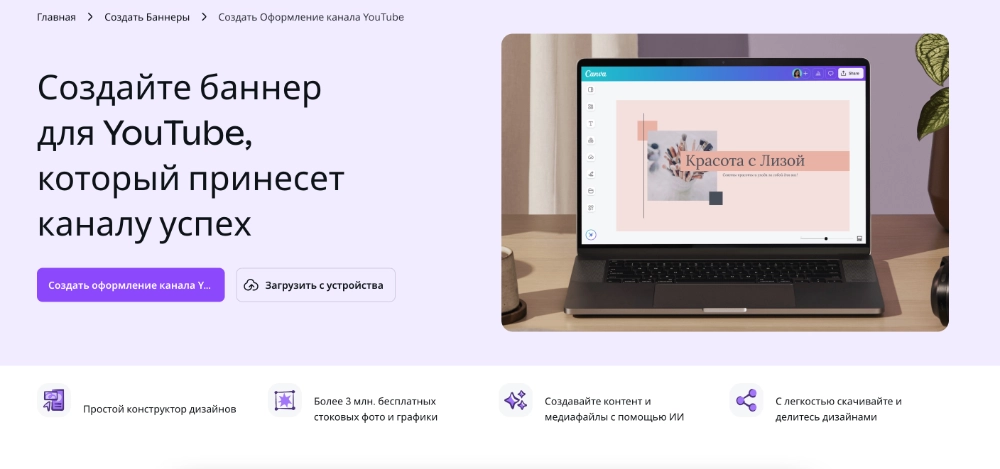
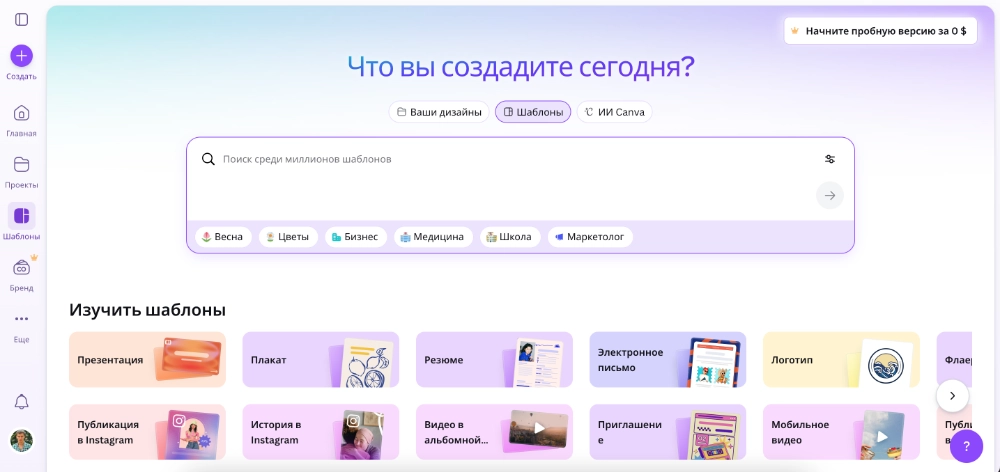
- Выберите шаблон.
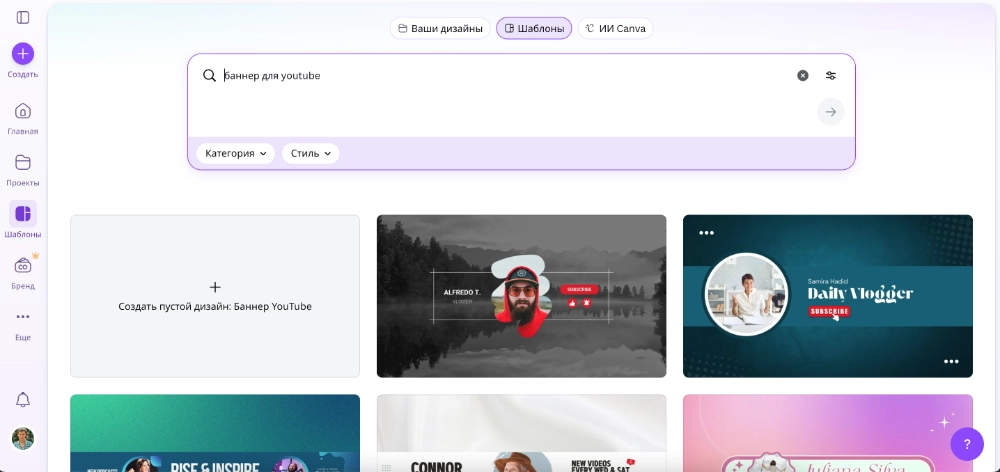
В строке поиска введите «YouTube баннер» или «YouTube Channel Art». Canva автоматически подставит нужный размер.
- Выберите готовый шаблон или нажмите Создать чистый дизайн, чтобы начать с нуля.
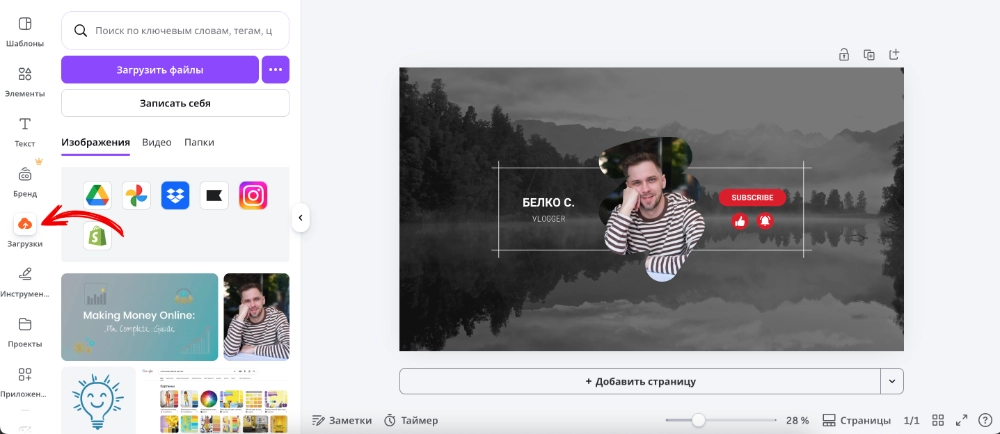
- Настройте дизайн.
Загрузите свои фото или логотип через кнопку Загрузки, затем Загрузить файл. Добавьте текст — название канала, слоган, расписание выхода видео. Подберите фон, цвета и шрифты в стиле вашего канала.
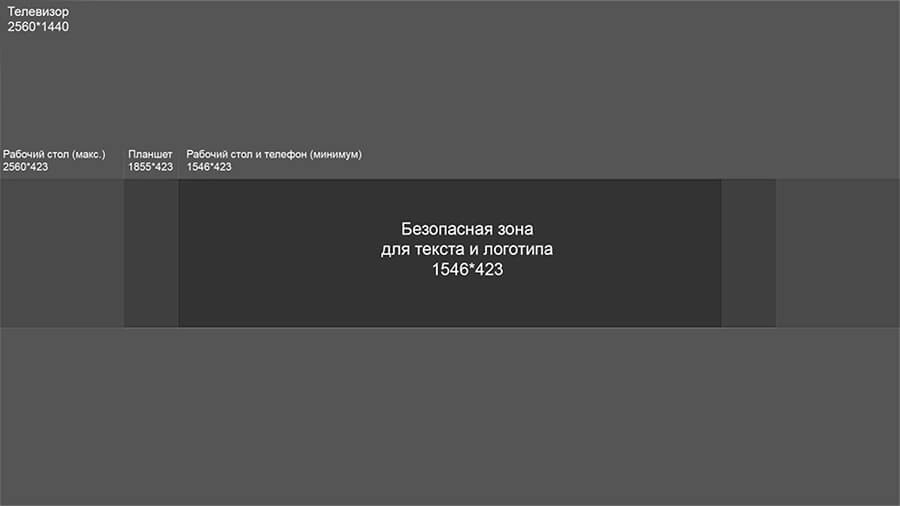
- Проверьте безопасную зону.
Убедитесь, что ключевой текст и логотип находятся в центре, так как края обрезаются на мобильных устройствах.
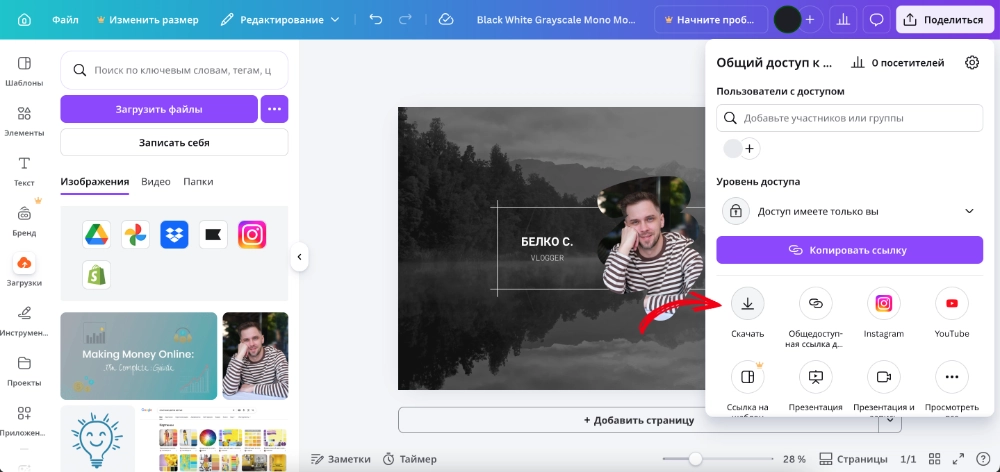
- Скачайте готовый баннер.
Нажмите Поделиться, затем Скачать, выберите формат PNG для лучшего качества или JPG.
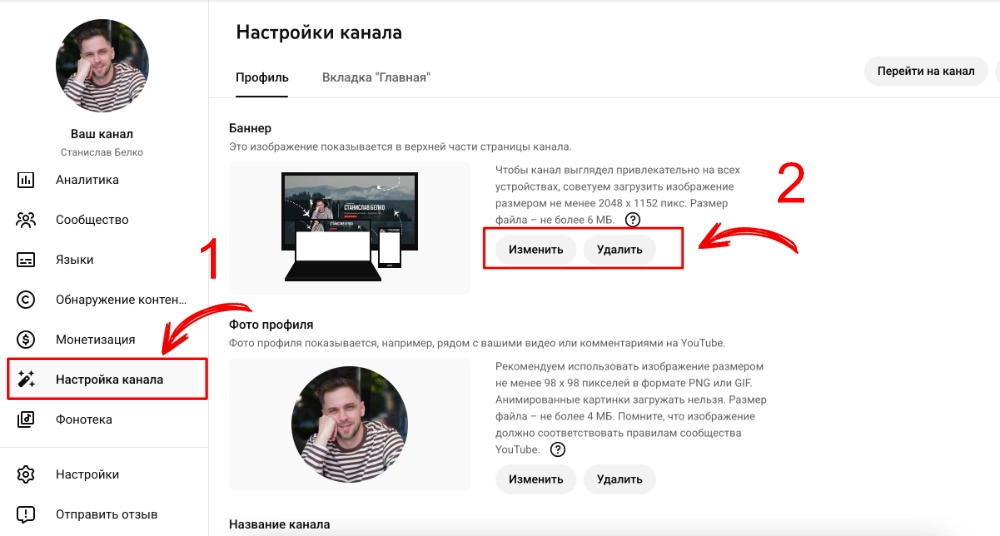
- Загрузите на YouTube.
Зайдите в YouTube Studio, затем Настройка канала, далее Брендинг, потом Изображение баннера и нажмите Загрузить.
Совет: не перегружайте баннер деталями. Он должен читаться даже на экране смартфона. Размещайте все важное строго по центру. Найдите пару тройку блогеров, чьи превью вам очень нравятся, и делайте по их примеру. А лучше делать не просто по их примеру, а лучше чем у них!
Часто задаваемые вопросы (FAQ)
Как сделать шапку для YouTube?
Создать шапку можно в любом графическом редакторе (Canva, Figma, Photoshop). Главное правило — использовать размер 2560 x 1440 пикселей, при этом всю важную информацию (название, логотип, призыв к действию) нужно разместить строго по центру, в так называемой безопасной зоне размером 1546 x 423 пикселя. Это гарантирует, что баннер будет красиво смотреться на любых устройствах: от смартфона до телевизора. Готовый файл загружается через Творческую студию YouTube, далее Настройка канала, затем раздел Брендинг.
Какой размер баннера для YouTube считается идеальным?
Рекомендуемый размер составляет 2560 x 1440 пикселей. Минимально допустимый размер для загрузки — 2048 x 1152 пикселей с соотношением сторон 16:9.
Что такое «безопасная зона» и почему она важна?
Безопасная зона — это центральная область размером 1546 x 423 пикселя. Все ключевые элементы (логотип, название, текст) нужно размещать именно здесь, чтобы они корректно отображались на смартфонах и компьютерах, не обрезаясь.
В каком формате лучше сохранять баннер в Canva?
YouTube поддерживает форматы JPG, PNG, GIF и BMP. Для лучшего качества графики рекомендуется использовать PNG, а размер файла не должен превышать 6 МБ.
Как проверить, как шапка будет смотреться на разных устройствах?
При загрузке баннера в «Творческую студию YouTube» сервис автоматически показывает предпросмотр того, как изображение будет выглядеть на телевизорах, компьютерах и мобильных устройствах. Вы можете подкорректировать область обрезки прямо в окне предпросмотра.
Можно ли использовать бесплатные шаблоны Canva для коммерческих каналов?
Да, Canva предлагает сотни бесплатных шаблонов, которые можно редактировать под свой бренд. Однако для доступа к премиальным элементам и шрифтам может потребоваться подписка Canva Pro.
Как часто нужно менять баннер канала?
Строгих правил нет, но обновление шапки полезно при смене тематики, запуске новых рубрик или проведении сезонных акций.

Подписывайтесь также на мой Инстаграм — @BelkoStanislau и на канал YouTube
Также читайте — Как создать YouTube канал с нуля в 2026
Если у Вас есть вопросы, задавайте, отвечаю на все