
Поисковая оптимизация сайта на WordPress невозможна без качественного SEO-плагина. Yoast SEO — один из самых популярных инструментов, установленный на более чем 12 миллионах сайтов по всему миру. Этот плагин помогает управлять мета-тегами, формировать XML-карту сайта, настраивать микроразметку и контролировать читаемость контента. В этой статье мы разберём каждый шаг: от установки до тонкой настройки всех модулей. Давайте перейдем к ответу на вопрос «Как настроить Yoast WordPress SEO».
Читайте в этой статье
Что такое Yoast SEO и зачем он нужен
Yoast SEO — это бесплатный WordPress-плагин, разработанный голландской компанией Yoast BV. Он предоставляет вебмастерам и контент-менеджерам набор инструментов для внутренней поисковой оптимизации (on-page SEO). Плагин решает следующие задачи:
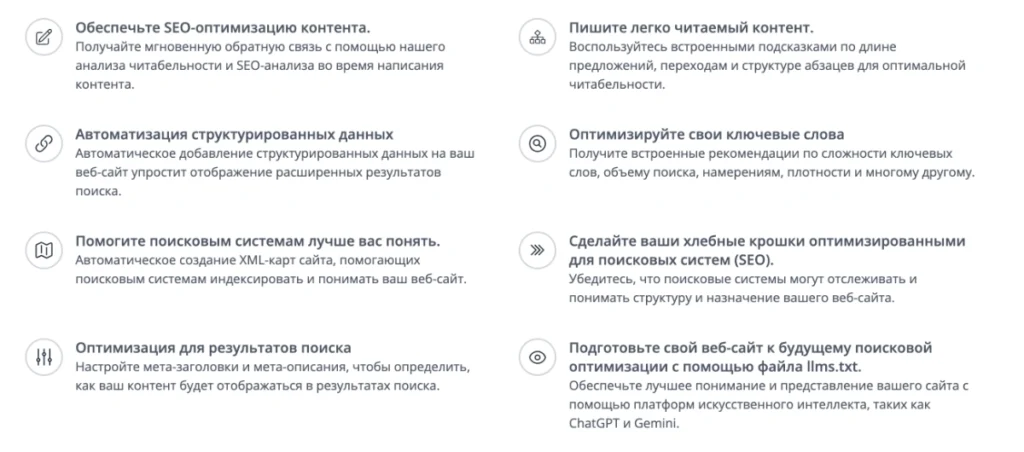
- Управление мета-данными — title, description, canonical URL для каждой страницы и записи.
- Генерация XML-карты сайта — автоматическое создание и обновление sitemap.xml.
- Микроразметка Schema.org — добавление структурированных данных в формате JSON-LD.
- Анализ контента — проверка текста на наличие ключевого слова, оценка читаемости по шкале Flesch.
- Управление индексацией — настройка robots meta (noindex, nofollow) для отдельных типов контента.
- Интеграция с социальными сетями — Open Graph и Twitter Cards для корректного отображения при шаринге.
- Хлебные крошки (breadcrumbs) — навигационные цепочки для улучшения юзабилити и SEO.
- Редирект-менеджер — доступен в премиум-версии для управления 301-перенаправлениями.
Yoast SEO подходит для блогов, корпоративных сайтов, интернет-магазинов на WooCommerce и любых других проектов на движке WordPress. Плагин совместим с большинством тем и популярными конструкторами страниц: Elementor, Gutenberg, Divi, WPBakery.
Если возникнут вопросы в процессе настройки — загляните в FAQ по Yoast SEO с ответами на 20+ популярных проблем.
Ещё нет своего сайта или планируете запустить новый проект?
Правильная настройка SEO-плагинов — это следующий шаг. А начинается всё с грамотного технического создания самого ресурса. Если вы только в начале пути, читайте наше подробное руководство: Свой сайт на WordPress в 2026 году: Пошаговое руководство от идеи до запуска.
Установка плагина
Перед тем как настроить Yoast WordPress SEO, необходимо установить плагин. Процесс максимально прост.
Установка из репозитория WordPress
- Войдите в административную панель WordPress (wp-admin).
- Перейдите в раздел «Плагины» → «Добавить новый».
- В строке поиска введите «Yoast SEO».
- Найдите плагин с зелёным значком и надписью «Yoast SEO» (автор — Team Yoast).
- Нажмите «Установить», а затем «Активировать».
Установка вручную
Если автоматическая установка невозможна:
- Скачайте архив плагина с официального сайта yoast.com или из каталога wordpress.org.
- В админ-панели перейдите в «Плагины» → «Добавить новый» → «Загрузить плагин».
- Выберите скачанный ZIP-файл и нажмите «Установить».
- После установки нажмите «Активировать».
Важные замечания перед установкой
- Удалите другие SEO-плагины. Если у вас установлен All in One SEO Pack, Rank Math, SEOPress или другой аналогичный плагин, деактивируйте и удалите его перед установкой Yoast. Одновременная работа двух SEO-плагинов вызывает конфликты: дублирование мета-тегов, ошибки в sitemap и некорректную микроразметку.
- Сделайте резервную копию базы данных и файлов сайта перед любыми изменениями.
- Проверьте версию PHP. Yoast SEO требует PHP 7.2.5 и выше (рекомендуется 8.0+).
- Обновите WordPress до актуальной версии для полной совместимости.
После активации в левом меню админ-панели появится новый пункт — «Yoast SEO» с фирменной зелёной иконкой.
Yoast SEO настройка: пошаговое руководство через мастер конфигурации
Сразу после активации плагин предлагает пройти мастер первоначальной настройки (Configuration Wizard). Это самый быстрый способ выполнить базовую конфигурацию.
Шаг 1: Среда сайта
Плагин спрашивает, готов ли сайт к индексации:
- Вариант A — сайт находится в разработке (устанавливает noindex для всего сайта).
- Вариант B — сайт готов к индексации (рекомендуемый вариант для рабочего проекта).
Внимание: если вы случайно выберете вариант A, поисковые системы перестанут индексировать ваш сайт. Проверьте этот параметр дважды.
Шаг 2: Тип сайта
Выберите категорию, которая лучше всего описывает ваш проект:
- Блог
- Интернет-магазин
- Новостной канал
- Небольшой бизнес
- Корпоративный сайт
- Портфолио
- Другое
Этот выбор влияет на генерацию микроразметки Schema.org. Например, для интернет-магазина будет добавлена разметка типа Organization с указанием на электронную коммерцию.
Шаг 3: Информация об организации или персоне
Укажите, кем представлен сайт:
- Организация — введите название компании, загрузите логотип (рекомендуемый размер — не менее 112×112 пикселей, квадратный формат). Укажите профили в социальных сетях: Facebook, Twitter, Instagram, LinkedIn, YouTube, Pinterest.
- Персона — укажите имя автора и его аватар. Подходит для персональных блогов и портфолио.
Эта информация используется для формирования карточки Knowledge Graph в результатах поиска Google.
Шаг 4: Видимость в поисковых системах
На этом этапе определяется, какие типы контента должны индексироваться:
| Тип контента | Рекомендация |
|---|---|
| Записи (Posts) | Показывать в результатах поиска |
| Страницы (Pages) | Показывать в результатах поиска |
| Медиафайлы (Attachments) | НЕ показывать (перенаправлять на вложение) |
| Произвольные типы записей | Решать индивидуально |
Шаг 5: Множественные авторы
- Если на сайте публикует контент один автор — выберите «Нет». Yoast автоматически установит noindex для авторских архивов, предотвращая дублирование контента.
- Если авторов несколько — выберите «Да», чтобы архивы авторов индексировались.
Шаг 6: Подключение к Google Search Console
Yoast SEO позволяет интегрироваться с Google Search Console напрямую. Для этого:
- Перейдите в Google Search Console.
- Выберите метод подтверждения «HTML-тег».
- Скопируйте только содержимое атрибута
contentиз мета-тега. - Вставьте код в соответствующее поле мастера настройки.
Аналогично можно подключить Bing Webmaster Tools, Yandex.Webmaster и Baidu Webmaster Tools.
Шаг 7: Завершение
Нажмите «Закрыть» — базовая настройка завершена. Теперь перейдём к детальной конфигурации каждого раздела.
Настройка Yoast SEO в WordPress: основные разделы панели управления
После прохождения мастера откройте в меню «Yoast SEO» → «Основные» (или «General»). Панель управления плагина состоит из нескольких ключевых разделов.
Общие настройки (Dashboard)
На панели управления отображаются:
- Уведомления — предупреждения о проблемах (например, сайт закрыт от индексации).
- SEO-проблемы — список технических ошибок, требующих внимания.
- Состояние функций — обзор активных и отключённых модулей.
Рекомендуется регулярно проверять эту страницу для выявления критических ошибок оптимизации.
Функции (Features)
В разделе «Yoast SEO» → «Основные» → вкладка «Функции» можно включить или отключить отдельные модули:
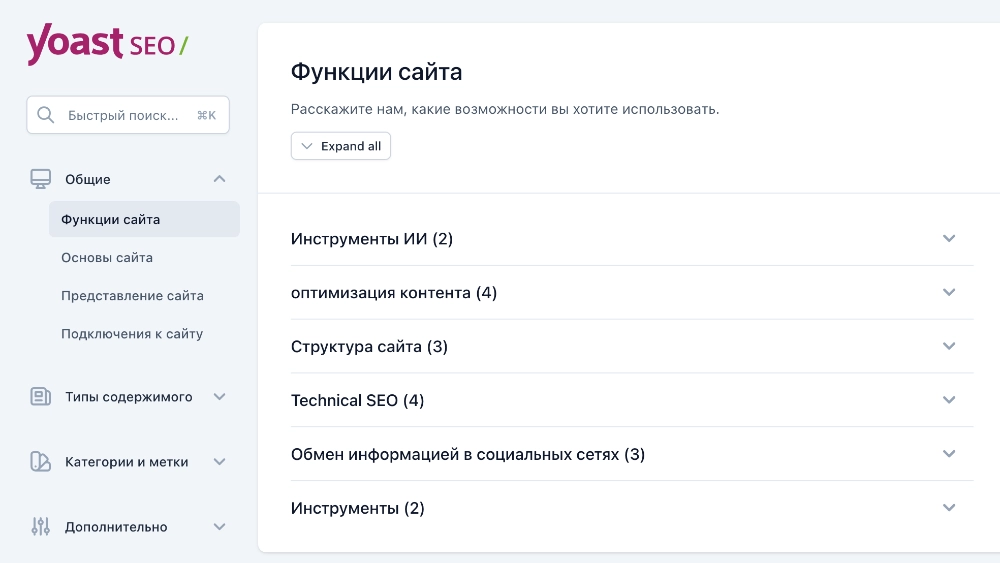
SEO-анализ. Включает проверку контента на использование ключевой фразы, длину мета-описания, наличие внутренних и внешних ссылок, распределение подзаголовков, длину параграфов и другие параметры. Рекомендация: оставить включённым.
Анализ читаемости. Оценивает удобочитаемость текста: длина предложений, использование пассивного залога, наличие переходных слов, индекс Flesch Reading Ease. Рекомендация: оставить включённым.
Краеугольный контент (Cornerstone Content). Позволяет отмечать ключевые статьи сайта. Yoast предъявляет к ним более строгие требования по SEO-оптимизации и внутренней перелинковке. Рекомендация: включить, если вы планируете контент-стратегию.
Счётчик текстовых ссылок. Показывает количество внутренних ссылок в каждой записи и на неё. Помогает выстраивать правильную структуру внутренней перелинковки. Рекомендация: включить.
XML-карты сайта. Yoast автоматически генерирует sitemap.xml по адресу вашсайт.ru/sitemap_index.xml. Карта сайта разбивается на подкарты по типам контента: записи, страницы, рубрики, метки, авторские архивы. Рекомендация: оставить включённым. Обязательно отправьте адрес карты сайта в Google Search Console и Яндекс.Вебмастер.
Меню в админ-баре. Добавляет быстрый доступ к настройкам Yoast в верхней панели WordPress. Рекомендация: включить для удобства.
Безопасность: нет расширенных настроек для авторов. Когда эта функция активна, только администраторы и редакторы могут менять расширенные мета-настройки (noindex, canonical). Авторы и участники не смогут случайно закрыть страницу от индексации. Рекомендация: включить на многоавторских сайтах.
Использование данных. Позволяет отправлять анонимную информацию о настройках плагина команде Yoast для улучшения продукта. На ваше усмотрение.
Интеграции
Yoast SEO поддерживает интеграцию с несколькими сервисами:
- Semrush — подсказки по ключевым словам прямо в редакторе записей. Yoast подключается к базе данных Semrush и показывает связанные поисковые фразы при вводе фокусной ключевой фразы.
- Ryte — еженедельная проверка индексируемости сайта. Сервис уведомляет, если сайт стал недоступен для поисковых ботов.
- Zapier (премиум) — автоматическая публикация в социальных сетях при размещении нового контента.
- WooCommerce (премиум) — расширенная оптимизация карточек товаров, категорий, фильтров.
- Elementor — полная совместимость с визуальным конструктором.
Yoast SEO как настроить мета-теги, сниппеты и внешний вид в поиске
Раздел «Yoast SEO» → «Внешний вид в поиске» (Search Appearance) — один из самых важных. Здесь определяется, как ваши страницы будут отображаться в результатах поиска Google и Яндекс.
Общие настройки (General)
Разделитель заголовков. Выберите символ, который будет использоваться между частями title: –, |, ·, », / и другие. Наиболее популярный вариант — вертикальная черта | или тире –. Пример: Как настроить Yoast SEO | Мой блог.
Главная страница. Задайте SEO-заголовок (title) и мета-описание (meta description) для главной страницы сайта. Используйте переменные шаблона:
%%sitename%%— название сайта%%sitedesc%%— слоган сайта%%sep%%— выбранный разделитель%%page%%— номер страницы (для пагинации)
Пример title: %%sitename%% %%sep%% %%sitedesc%%
Мета-описание рекомендуется писать вручную, длиной 140–160 символов, с включением основных ключевых слов.
Knowledge Graph и Schema.org. Здесь повторно указывается информация об организации или персоне. Убедитесь, что логотип загружен в правильном формате (PNG или JPG, минимум 112×112 px), название организации написано корректно, и все профили социальных сетей указаны верно.
Типы содержимого (Content Types)
Для каждого типа записей (Posts, Pages, Products и т.д.) настраиваются:
Показывать в результатах поиска. «Да» — страницы этого типа будут индексироваться (index). «Нет» — будет добавлен мета-тег noindex.
Шаблон SEO-заголовка. По умолчанию: %%title%% %%sep%% %%sitename%%. Доступные переменные:
%%title%%— заголовок записи%%excerpt%%— цитата (отрывок)%%date%%— дата публикации%%category%%— основная рубрика%%tag%%— метки%%primary_category%%— основная рубрика (назначенная через Yoast)%%author%%— имя автора%%searchphrase%%— поисковый запрос (для страницы поиска)
Шаблон мета-описания. По умолчанию: %%excerpt%%. Рекомендуется оставить пустым или использовать %%excerpt%%, а мета-описание прописывать вручную для каждой записи в редакторе.
Отображение даты в сниппете. «Показывать» — в результатах поиска будет отображаться дата публикации. Подходит для новостных сайтов и блогов с актуальным контентом. «Скрыть» — для вечнозелёного контента (evergreen content), который не теряет актуальность.
Schema.org разметка. Выберите тип по умолчанию для записей: Article → BlogPosting (для блогов), Article → NewsArticle (для новостных сайтов), Article → ScholarlyArticle (для научных публикаций), WebPage (для обычных страниц).
Таксономии (Taxonomies)
Настройка индексации для рубрик (categories), меток (tags) и произвольных таксономий.
Рубрики. Рекомендация: оставить индексируемыми. Рубрики часто имеют SEO-ценность, особенно если вы добавляете к ним уникальные описания. Настройте шаблон title: %%term_title%% %%sep%% %%sitename%%.
Метки (Tags). Рекомендация: отключить индексацию (noindex) для большинства сайтов. Метки часто создают тонкий контент (thin content) и дублируют рубрики. Исключение — сайты с большим количеством контента, где метки выполняют роль тематических хабов.
Форматы записей. Рекомендация: отключить индексацию. Архивы форматов (галерея, цитата, видео и т.д.) редко несут SEO-ценность.
Архивы (Archives)
Авторские архивы. Один автор на сайте → отключить (noindex или полностью отключить). Несколько авторов → включить, но убедиться, что каждый автор имеет уникальную биографию и достаточно публикаций.
Архивы по дате. Рекомендация: отключить индексацию. Архивы по дате создают дублированный контент и не несут ценности для пользователей.
Страницы 404. Для 404-страницы можно задать шаблон title. По умолчанию: Page not found %%sep%% %%sitename%%.
Страницы поиска. Шаблон title для внутреннего поиска: You searched for %%searchphrase%% %%sep%% %%sitename%%.
Хлебные крошки (Breadcrumbs)
Хлебные крошки — это навигационная цепочка, показывающая иерархию страниц. Например: Главная → Рубрика → Запись.
Для активации:
- Перейдите в «Yoast SEO» → «Внешний вид в поиске» → «Хлебные крошки».
- Включите переключатель.
- Настройте разделитель (по умолчанию
»). - Укажите якорный текст для главной страницы (например, «Главная»).
- Выберите приоритетную таксономию для записей (рубрика или метка).
Для отображения хлебных крошек на сайте добавьте в шаблон темы (обычно в файл header.php или single.php) вызов функции yoast_breadcrumb. Многие современные темы (Astra, GeneratePress, OceanWP) имеют встроенную поддержку хлебных крошек Yoast — достаточно включить соответствующую опцию в настройках темы.
RSS-лента
Yoast позволяет добавить контент до и после каждой записи в RSS-ленте. Это полезно для:
- Защиты от скрапинга — добавьте ссылку на оригинальную запись.
- Продвижения — вставьте ссылку на подписку или социальные сети.
Пример настройки поля «Контент после записи»: Запись %%POSTLINK%% впервые опубликована на %%BLOGLINK%%.
Yoast SEO как работать с контентом: оптимизация записей и страниц
Основная повседневная работа с Yoast SEO происходит в редакторе записей и страниц. Под каждой записью (в классическом редакторе) или на боковой панели (в Gutenberg) появляется мета-бокс Yoast SEO.
Фокусная ключевая фраза
Это главное поле мета-бокса Yoast. Введите ключевую фразу, по которой хотите ранжировать данную страницу. Плагин проверит:
- Присутствие в SEO-заголовке — ключевая фраза должна находиться в начале title.
- Присутствие в мета-описании — фраза должна встречаться в description.
- Присутствие в URL — slug (ЧПУ) должен содержать ключевое слово.
- Присутствие в первом абзаце — ключевая фраза должна появиться в первых 100 словах текста.
- Плотность ключевой фразы — рекомендуемый диапазон 0,5–3% от общего числа слов.
- Присутствие в подзаголовках — хотя бы один H2 или H3 должен содержать ключевую фразу или её часть.
- Присутствие в alt-тексте изображений — хотя бы у одного изображения.
- Длина ключевой фразы — слишком длинные фразы получают предупреждение.
- Уникальность — плагин предупреждает, если фраза уже использована на другой странице.
Советы по выбору фокусной фразы
- Используйте low-competition long-tail ключевые слова для новых сайтов.
- Опирайтесь на данные Google Keyword Planner, Яндекс.Вордстат, Ahrefs или Serpstat.
- Не используйте одну и ту же ключевую фразу на разных страницах — это приводит к каннибализации ключевых слов.
Дополнительные ключевые фразы (Premium)
В премиум-версии можно добавить до 4 дополнительных ключевых фраз. Yoast проведёт отдельный анализ для каждой из них. Это удобно для оптимизации под синонимы и LSI-фразы.
Превью сниппета
Нажмите «Редактировать сниппет» для настройки внешнего вида в выдаче:
SEO-заголовок (Title). Оптимальная длина: 50–60 символов (не более 580 пикселей ширины). Включите ключевую фразу ближе к началу. Добавьте привлекающий внимание элемент: цифры, скобки, год. Пример: Как настроить Yoast WordPress SEO — полное руководство 2024.
Slug (URL). Используйте короткие, понятные URL на латинице или кириллице (транслитерация). Включите ключевое слово. Избегайте стоп-слов (как, и, в, на) и спецсимволов. Пример: kak-nastroit-yoast-seo.
Мета-описание (Meta Description). Оптимальная длина: 140–160 символов (не более 920 пикселей). Включите ключевую фразу — она будет выделена жирным в результатах поиска. Добавьте призыв к действию: «Узнайте», «Читайте», «Пошаговая инструкция». Сделайте описание информативным и уникальным для каждой страницы.
Индикатор SEO-анализа
Yoast использует систему светофора для оценки оптимизации:
- Зелёный — все основные критерии выполнены.
- Оранжевый — есть замечания, которые стоит исправить.
- Красный — серьёзные проблемы, которые мешают ранжированию.
Не стоит стремиться к идеальному зелёному во всех пунктах. Yoast — это инструмент-помощник, а не абсолютный стандарт. Некоторые рекомендации могут не соответствовать контексту вашей статьи. Основная цель — написать полезный контент для пользователей.
Расширенные настройки записи
На вкладке «Дополнительно» (Advanced) в мета-боксе Yoast доступны:
Мета-тег Robots. Index / Noindex — разрешать или запрещать индексацию конкретной страницы. Follow / Nofollow — следовать или не следовать ссылкам на странице. По умолчанию используются глобальные настройки, но вы можете переопределить их для отдельных записей.
Canonical URL. Укажите канонический URL, если страница дублирует контент с другого адреса. Это предотвращает проблемы дублированного контента. Обычно оставляется пустым — Yoast автоматически устанавливает self-referencing canonical.
Хлебные крошки. Переопределите заголовок страницы в хлебных крошках, если он слишком длинный.
Yoast SEO как пользоваться анализом читаемости
Вкладка «Читаемость» (Readability) в мета-боксе Yoast оценивает удобочитаемость вашего текста. Этот модуль анализирует несколько параметров.
Индекс Flesch Reading Ease
Оценка от 0 до 100:
| Оценка | Уровень сложности |
|---|---|
| 90–100 | Очень легко (5 класс) |
| 80–89 | Легко (6 класс) |
| 70–79 | Достаточно легко (7 класс) |
| 60–69 | Стандартно (8–9 класс) |
| 50–59 | Довольно сложно (10–12 класс) |
| 30–49 | Сложно (студенты) |
| 0–29 | Очень сложно (профессионалы) |
Рекомендуется стремиться к оценке 60 и выше для массовой аудитории.
Примечание: для русскоязычного контента алгоритм Flesch работает менее точно, чем для английского. Воспринимайте результат как приблизительный ориентир.
Длина предложений
Yoast рекомендует, чтобы не более 25% предложений содержали более 20 слов. Длинные предложения труднее воспринимаются на экране, особенно на мобильных устройствах.
- Разбивайте сложные предложения на два-три коротких.
- Используйте точки вместо точек с запятой.
- Чередуйте длинные и короткие предложения для ритмичности текста.
Длина параграфов
Параграфы длиннее 150 слов получают предупреждение. Длинные текстовые блоки без визуального членения отпугивают читателей.
- Ограничивайте параграф 3–5 предложениями.
- Используйте маркированные и нумерованные списки.
- Добавляйте подзаголовки через каждые 250–300 слов.
Распределение подзаголовков
Yoast рекомендует, чтобы между подзаголовками (H2, H3, H4) было не более 300 слов текста. Подзаголовки помогают:
- Структурировать контент для сканирования взглядом.
- Улучшить семантическую разметку страницы.
- Увеличить шансы получить featured snippet в Google.
Использование пассивного залога
Не более 10% предложений должны содержать пассивные конструкции. Активный залог делает текст более динамичным и понятным.
Плохо: «Плагин был установлен администратором».
Хорошо: «Администратор установил плагин».
Переходные слова (Transition Words)
Yoast проверяет наличие переходных слов и фраз, которые улучшают связность текста. Рекомендуется использовать их не менее чем в 30% предложений.
Примеры переходных слов: кроме того, однако, следовательно, во-первых, в результате, таким образом, например, более того, помимо этого, в частности, в то же время.
Последовательные предложения
Yoast предупреждает, если три и более предложений подряд начинаются с одного и того же слова. Однообразные начала создают монотонный ритм и снижают вовлечённость.
Расширенные настройки и интеграции
Социальные сети
Перейдите в «Yoast SEO» → «Социальные сети» для настройки интеграции.
Facebook / Open Graph. Включите метаданные Open Graph — это позволит Facebook корректно отображать превью при шаринге ваших ссылок. Укажите URL вашей страницы в Facebook. Загрузите изображение по умолчанию (рекомендуемый размер 1200×630 пикселей) — оно будет использоваться, если у записи нет собственной миниатюры.
Twitter. Включите метаданные Twitter Card. Выберите тип карточки: Summary (маленькое изображение) или Summary with large image (большое изображение). Рекомендуется второй вариант.
Индивидуальные настройки для каждой записи. В мета-боксе Yoast на вкладке «Социальные сети» можно задать отдельные заголовок, описание и изображение для Facebook и Twitter. Это полезно, когда заголовок для поиска отличается от заголовка для социальных сетей.
XML-карта сайта
Карта сайта создаётся автоматически и доступна по адресу https://вашсайт.ru/sitemap_index.xml. Она включает подкарты:
post-sitemap.xml— записиpage-sitemap.xml— страницыcategory-sitemap.xml— рубрикиauthor-sitemap.xml— авторы (если не отключены)
Исключение определённого контента из карты сайта. Чтобы исключить конкретную страницу, откройте запись в редакторе, в мета-боксе Yoast перейдите на вкладку «Дополнительно» и установите «Noindex». Страница автоматически исчезнет из sitemap. Для исключения целого типа контента используйте «Внешний вид в поиске» → «Типы содержимого» и отключите индексацию.
Инструменты
Раздел «Yoast SEO» → «Инструменты» предлагает:
Редактор файлов. Редактирование robots.txt и .htaccess прямо из панели WordPress. Используйте с осторожностью — ошибка в .htaccess может вывести сайт из строя.
Пример правильного robots.txt:
User-agent: *
Disallow: /wp-admin/
Allow: /wp-admin/admin-ajax.php
Sitemap: https://вашсайт.by/sitemap_index.xml
Массовый редактор. Позволяет быстро изменить title и description для множества записей и страниц без открытия каждой в отдельности. Незаменимый инструмент при миграции или массовой оптимизации старого контента.
Импорт и экспорт.
- Экспорт настроек Yoast — сохраните конфигурацию в файл для переноса на другой сайт.
- Импорт настроек — загрузите ранее сохранённую конфигурацию.
- Импорт из других SEO-плагинов — перенесите мета-данные из All in One SEO Pack, Rank Math, SEOPress, HeadSpace2 и других.
Перенаправления (Premium)
В премиум-версии Yoast SEO доступен менеджер редиректов:
- Автоматическое создание 301-перенаправлений при изменении URL записи.
- Обработка 404-ошибок — плагин предлагает создать редирект для каждой обнаруженной несуществующей страницы.
- Типы перенаправлений: 301 (постоянное), 302 (временное), 307 (временное HTTP 1.1), 410 (удалено навсегда), 451 (недоступно по юридическим причинам).
- Поддержка регулярных выражений (regex) для массовых перенаправлений.
Если вы не готовы покупать премиум, используйте бесплатные плагины для редиректов: Redirection, Safe Redirect Manager или Simple 301 Redirects.
Настройка Schema.org и структурированных данных
Yoast автоматически добавляет микроразметку в формате JSON-LD для:
- Organization или Person — информация о владельце сайта.
- WebSite — данные о сайте, включая SearchAction для сайтлинков.
- WebPage — информация о каждой странице.
- Article (BlogPosting, NewsArticle) — данные о статьях.
- BreadcrumbList — навигационные хлебные крошки.
- ItemList — список элементов на страницах архивов.
Проверить корректность разметки можно с помощью Google Rich Results Test и Schema Markup Validator.
В премиум-версии и дополнительных плагинах (Yoast SEO for WooCommerce, Yoast Video SEO, Yoast Local SEO, Yoast News SEO) доступна расширенная разметка:
- Product — для товаров интернет-магазина.
- LocalBusiness — для локальных компаний (адрес, часы работы, телефон).
- VideoObject — для видеоконтента.
- NewsArticle — для сайтов, включённых в Google News.
- FAQ и HowTo — для блоков вопросов-ответов и пошаговых инструкций (доступны через Gutenberg-блоки Yoast).
Gutenberg-блоки Yoast
Yoast SEO добавляет в редактор Gutenberg несколько специальных блоков:
- FAQ Block — блок «Вопрос-Ответ» с автоматической разметкой FAQPage Schema. Идеально для страниц с часто задаваемыми вопросами.
- How-to Block — блок пошаговой инструкции с разметкой HowTo Schema. Может отображаться в Google как расширенный сниппет с шагами.
Для использования:
- В редакторе Gutenberg нажмите «+» для добавления блока.
- Найдите «Yoast» в строке поиска.
- Выберите нужный блок и заполните поля.
Частые ошибки и способы их решения
Ошибка 1: Сайт полностью закрыт от индексации
Симптомы: страницы не появляются в Google, в Search Console отображается ошибка «URL отмечен как noindex».
Решение:
- Проверьте «Настройки» → «Чтение» — снимите галочку «Попросить поисковые системы не индексировать сайт».
- В «Yoast SEO» → «Основные» убедитесь, что выбрана опция «Сайт готов к индексации».
Ошибка 2: Дублирование мета-тегов
Симптомы: в исходном коде страницы два тега <title> или два <meta name="description">.
Причины: установлены два SEO-плагина одновременно, или тема WordPress вставляет свои мета-теги.
Решение: удалите все SEO-плагины, кроме Yoast. Проверьте файл header.php темы на наличие хардкодированных мета-тегов.
Ошибка 3: Конфликт с кеш-плагинами
Симптомы: изменения в мета-тегах не отображаются на сайте.
Решение: очистите кеш в плагинах WP Rocket, W3 Total Cache, LiteSpeed Cache, WP Super Cache после внесения изменений.
Ошибка 4: XML-карта сайта выдаёт 404
Симптомы: адрес /sitemap_index.xml возвращает ошибку 404.
Решение:
- Перейдите в «Настройки» → «Постоянные ссылки» и нажмите «Сохранить изменения» (без фактического изменения) — это обновит правила перезаписи
.htaccess. - Убедитесь, что функция XML-карт включена в настройках Yoast.
- Проверьте
.htaccessна наличие конфликтных правил.
Ошибка 5: Зелёная точка не влияет на ранжирование
Многие начинающие вебмастера считают, что зелёный индикатор Yoast гарантирует первые позиции. Это не так. Yoast оценивает только базовые параметры on-page оптимизации. Для ранжирования критически важны:
- Качество и уникальность контента
- Обратные ссылки (backlinks)
- Скорость загрузки страниц (Core Web Vitals)
- Пользовательские поведенческие факторы
- Авторитет домена
- Конкуренция в нише
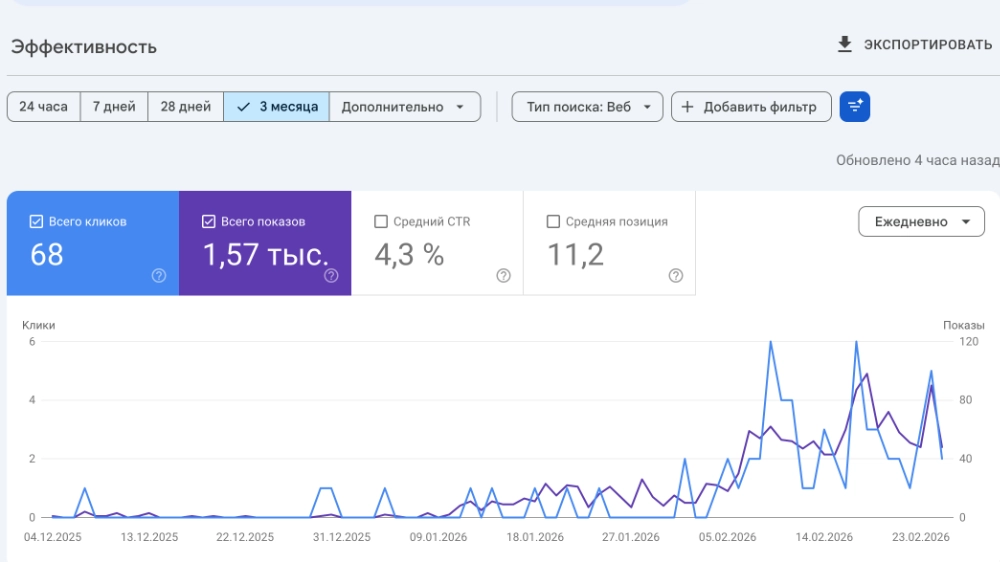
Многие вебмастера после настройки Yoast SEO ожидают мгновенного роста позиций. К сожалению, поисковая оптимизация — это марафон, а не спринт. Правильная конфигурация плагина закладывает технический фундамент, но видимый результат в поисковой выдаче зависит от множества факторов: возраста домена, конкуренции в нише, качества контента и ссылочного профиля. Чтобы выстроить реалистичные ожидания и не разочароваться раньше времени, прочитайте нашу статью — Когда будут первые результаты от SEO-продвижения: сроки и этапы. Вы узнаете, какие этапы проходит сайт от первой индексации до стабильного органического трафика и на каком временном отрезке стоит оценивать эффективность внесённых изменений, включая настройку Yoast SEO.
Ошибка 6: Переоптимизация контента
Стремление получить все зелёные точки приводит к неестественному насыщению текста ключевыми словами. Google может расценить это как спам (keyword stuffing) и наложить санкции.
Рекомендация: пишите для людей, а не для плагина. Используйте Yoast как чеклист, но не как абсолютное правило.
Ошибка 7: Не настроена основная рубрика
Если запись находится в нескольких рубриках, Yoast позволяет выбрать основную рубрику (Primary Category). Она используется в URL (при соответствующей структуре ЧПУ) и хлебных крошках.
Дополнительные советы по работе с Yoast SEO
Регулярное обновление плагина
Команда Yoast выпускает обновления каждые 2 недели. Обновления включают:
- Адаптацию к изменениям алгоритмов Google.
- Исправление багов и уязвимостей безопасности.
- Новые функции и улучшения.
Не откладывайте обновления, но делайте резервную копию перед каждым обновлением.
Yoast SEO Free vs Premium: что выбрать
| Функция | Free | Premium |
|---|---|---|
| SEO-анализ | Да | Да |
| Анализ читаемости | Да | Да |
| XML-карта сайта | Да | Да |
| Schema.org разметка | Да | Да (расширенная) |
| Open Graph и Twitter Cards | Да | Да |
| Хлебные крошки | Да | Да |
| Фокусная ключевая фраза | 1 | до 5 |
| Менеджер редиректов | Нет | Да |
| Подсказки по перелинковке | Нет | Да |
| Поддержка синонимов | Нет | Да |
| Предпросмотр для соц. сетей | Базовый | Расширенный |
| Приоритетная поддержка | Нет | Да |
| Цена | Бесплатно | ~$99/год за сайт |
Для большинства небольших сайтов и блогов бесплатной версии достаточно. Премиум стоит рассмотреть при работе с крупными проектами, интернет-магазинами или когда критически важен менеджер перенаправлений.
Оптимальная структура постоянных ссылок
Для максимальной SEO-эффективности рекомендуется использовать структуру ЧПУ:
/%category%/%postname%/
или просто:
/%postname%/
Настраивается в «Настройки» → «Постоянные ссылки».
Совместимость с AMP
Если вы используете AMP (Accelerated Mobile Pages), установите дополнительный плагин Yoast SEO: AMP Glue (или встроенную интеграцию в новых версиях). Он обеспечит перенос мета-данных и микроразметки на AMP-версии страниц.
Мультиязычные сайты
Yoast SEO полностью совместим с плагинами мультиязычности:
- WPML — Yoast позволяет настроить мета-данные отдельно для каждого языка и автоматически генерирует hreflang-теги.
- Polylang — аналогичная функциональность через дополнительный плагин-интеграцию.
- TranslatePress — совместим без дополнительных настроек.
Заключение
Настройка Yoast SEO в WordPress — это фундаментальный шаг к успешному продвижению сайта в поисковых системах. Плагин берёт на себя техническую рутину: формирование мета-тегов, генерацию XML-карты сайта, добавление микроразметки и контроль качества контента.
Подведём итоги ключевых шагов:
- Установите плагин и пройдите мастер первоначальной настройки.
- Настройте внешний вид в поиске — шаблоны title и description для всех типов контента.
- Отключите индексацию для меток, архивов по дате и других страниц с тонким контентом.
- Включите хлебные крошки и XML-карту сайта.
- Настройте интеграцию с Google Search Console и социальными сетями.
- Оптимизируйте каждую запись — используйте фокусную ключевую фразу, пишите уникальные title и description.
- Следите за читаемостью — короткие предложения, структурированный текст, подзаголовки.
- Не гонитесь за зелёными точками — пишите для пользователей, а не для плагина.
- Регулярно обновляйте плагин и проверяйте панель управления на наличие предупреждений.
Помните: Yoast SEO — это мощный инструмент оптимизации, но он не заменяет комплексную SEO-стратегию. Качественный контент, правильная техническая оптимизация, быстрая загрузка сайта и наращивание ссылочной массы — всё это работает в совокупности, обеспечивая вашему сайту высокие позиции в поисковой выдаче.
Часто задаваемые вопросы:
Что лучше: Yoast SEO, Rank Math или All in One SEO Pack?
Все три плагина отлично справляются с базовой внутренней оптимизацией. Yoast SEO — это классика, он максимально стабилен, надежен и имеет огромную базу обучающих материалов. Rank Math предлагает больше функций в бесплатной версии (например, менеджер редиректов). All in One SEO отличается более простым интерфейсом. Если вы цените проверенные годами решения и стабильность работы без конфликтов с другими плагинами, Yoast остается лидером на рынке.
Достаточно ли бесплатной версии Yoast SEO или нужно покупать Premium?
Для 90% информационных сайтов, персональных блогов и небольших корпоративных проектов бесплатной версии более чем достаточно. Она генерирует правильную XML-карту, микроразметку и позволяет управлять мета-тегами. Покупать Yoast SEO Premium стоит в том случае, если у вас крупный проект (особенно интернет-магазин), вам критически важен встроенный менеджер 301-редиректов, инструмент для внутренней перелинковки и возможность оптимизации текста под синонимы и словоформы.
Я получил везде зеленые кружочки в Yoast, почему моя статья не на первом месте в поиске?
Это самое частое заблуждение новичков. Зеленый индикатор Yoast — это лишь показатель того, что вы соблюли технические правила оформления текста (вписали ключ в заголовок, описание, разбили текст на абзацы). Плагин не может оценить экспертность вашей статьи, авторитетность вашего домена, качество обратных ссылок и поведение пользователей на сайте. Рассматривайте Yoast как чек-лист по технической настройке, а не как гарантию попадания в ТОП.
Можно ли использовать два SEO-плагина одновременно?
Категорически нет. Установка Yoast SEO одновременно с Rank Math, SEOPress или All in One SEO приведет к серьезным техническим ошибкам. Плагины начнут дублировать мета-теги (на странице появится два Title и два Description), сгенерируют конфликтующие карты сайта и нарушат микроразметку. Перед тем как настроить Yoast, обязательно деактивируйте и удалите другие SEO-плагины.
Выдает ошибку 404 при попытке открыть карту сайта (sitemap_index.xml). Как исправить?
Это распространенный сбой правил перезаписи в WordPress. Решается в два клика: перейдите в админ-панели в раздел Настройки, затем Постоянные ссылки. Ничего там не меняйте, просто прокрутите страницу вниз и нажмите кнопку Сохранить изменения. Если ошибка осталась, очистите кеш в вашем плагине кеширования.
Что произойдет с сайтом, если я деактивирую или удалю Yoast SEO?
Если вы просто деактивируете плагин, ваши данные (вписанные мета-теги, фокусные слова) не удалятся — они останутся в базе данных WordPress. Однако они перестанут выводиться в исходном коде сайта. Это значит, что поисковые системы перестанут видеть ваши уникальные Title и Description, исчезнет XML-карта и микроразметка Schema.org, что приведет к резкому падению позиций. Удаляйте плагин только в том случае, если вы переходите на другой SEO-инструмент и используете функцию миграции данных.
Как в бесплатном Yoast добавить несколько ключевых фраз для одной статьи?
Встроенная функция добавления дополнительных ключевых фраз доступна только в Premium-версии. Однако в бесплатной версии никто не мешает вам оптимизировать текст вручную. Просто впишите главное слово в поле Фокусная ключевая фраза для самопроверки, а синонимы и LSI-слова органично распределите по тексту, подзаголовкам и в атрибутах картинок. Поисковые системы все равно их увидят и проиндексируют.
Нужно ли закрывать от индексации рубрики (категории) и метки (теги)?
Рубрики рекомендуется оставлять открытыми для индексации, так как они формируют структуру сайта и часто собирают хороший трафик. Обязательно добавьте к каждой рубрике уникальный текст-описание. Метки (теги) в 95% случаев лучше закрыть от индексации (установить noindex в настройках Yoast). Метки часто плодят дублированный и пустой контент, забирая краулинговый бюджет у поисковых роботов.
P. S.
Грамотная настройка Yoast SEO и продвижение сайта в поисковых системах — это не просто техническое упражнение, а реальный путь к монетизации вашего проекта. Органический трафик из Google и Яндекса открывает широкие возможности для заработка: контекстная реклама, партнёрские программы, продажа собственных товаров и услуг, онлайн-курсы и консалтинг. Если вас интересуют конкретные модели монетизации сайта и другие способы заработка в цифровой среде, рекомендуем прочитать нашу статью — Заработок в интернете 2026: как не остаться за бортом новой цифровой экономики. В ней разобраны актуальные направления онлайн-дохода, включая те, которые напрямую связаны с SEO-навыками и владением собственным сайтом на WordPress.

Подписывайтесь также на мой Инстаграм — @BelkoStanislau и на канал в YouTube
Если у Вас есть вопросы, задавайте, отвечаю на все